BONUS
画面の中で話す、
AIハヤトの作り方
声に合わせて目と口が動き、ゆっくり揺れる。そんなAIキャラクターを、AIに指示して作りました。AIハヤトは、先に作った「JARVISの画面」の中に出して使います。その流れを紹介します。
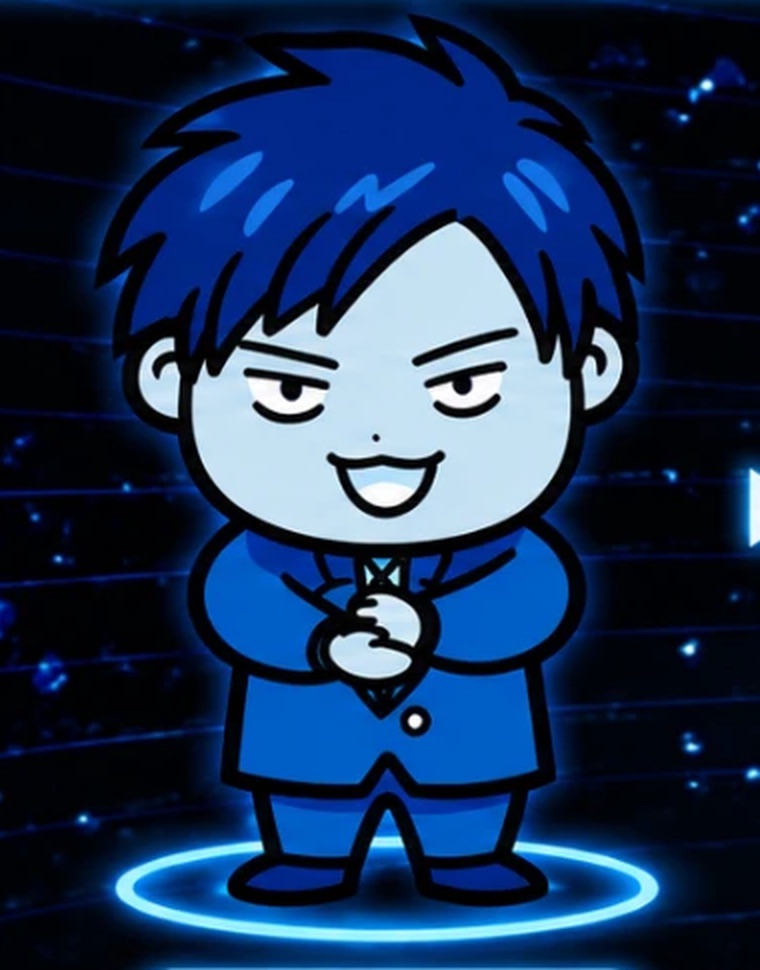
細かい設定や数値、指示の中身までは載せていません。「どんな順番で、何を用意して作ったか」を知るためのページです。
BONUS
声に合わせて目と口が動き、ゆっくり揺れる。そんなAIキャラクターを、AIに指示して作りました。AIハヤトは、先に作った「JARVISの画面」の中に出して使います。その流れを紹介します。
細かい設定や数値、指示の中身までは載せていません。「どんな順番で、何を用意して作ったか」を知るためのページです。
FLOW
AIハヤトは、単体では動きません。先に、キャラクターを出すための「JARVISの画面」を作っておきます。この画面が、AIハヤトの舞台になります。作り方は、最後に紹介する記事にあります。
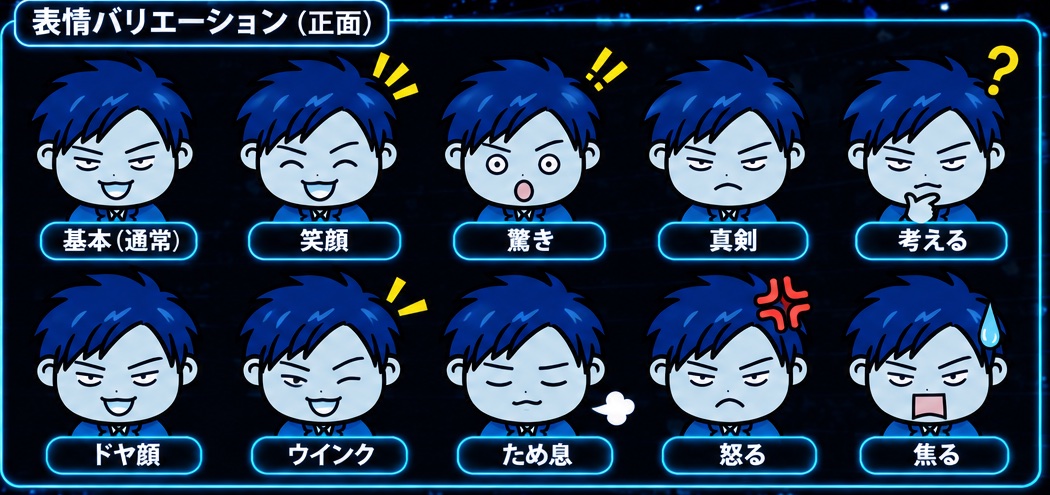
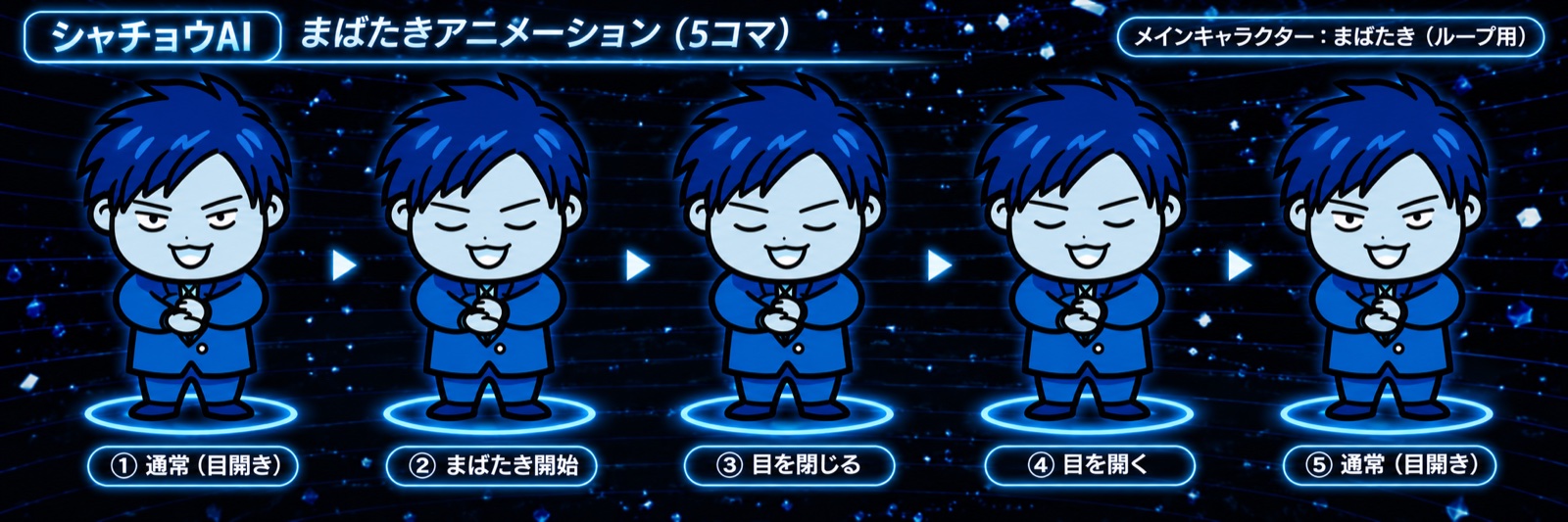
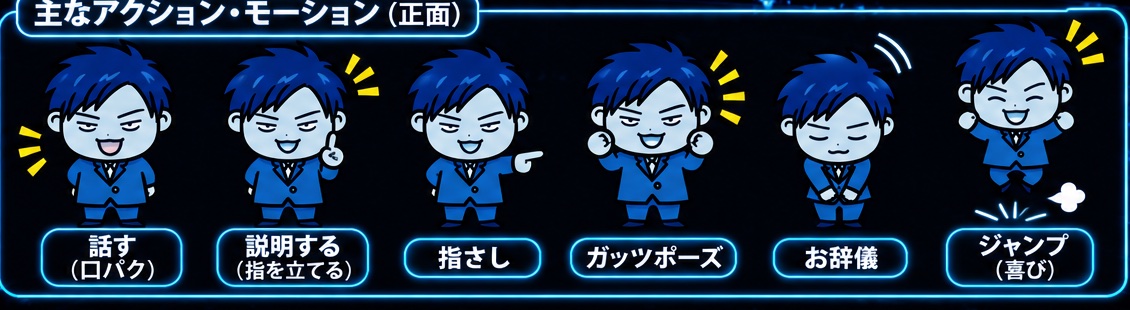
まず、ChatGPTでキャラクターの画像を作ります。表情、まばたきの流れ、ポーズなどをまとめて作っておくと、あとで使いやすくなります。ここで、顔と雰囲気が決まります。
用意した画像から、全身の絵、目の周り、口元、ポーズごとの絵を切り出します。大きさと位置をそろえるのが大事です。
目の周りだけを、閉じた絵に差し替えます。ときどき自然に入れるだけで、生きているように見えます。
声が出ている間だけ、口を動かします。話し終われば、静かに止まります。
動きは、ゆっくりした揺れだけにしました。ポーズは、セリフごとに自分で選んだところだけ出します。
暗い青に、星と光る破片。キャラクターの色と、同じ雰囲気にそろえます。
用意したAIハヤトを、JARVISの画面の中に出します。キャラクターの切り替えと、「常に表示」か「声が出た時だけ表示」かを、ボタンで選べます。
IMAGES
POINT
最初は、毎回違う動きを入れました。でも、撮影すると動きが読めず、使いにくい。そこで、毎回同じ動きに変えました。
勝手にポーズが変わるより、セリフごとに自分で選べる方が、動画に使いやすくなります。
揺れとまばたきだけでも、十分に「生きている」感じが出ます。ポーズは、あとから足せます。
絵は用意した画像から切り出すため、大きく出すとぼやけます。大きく使うなら、元の絵を高い解像度で用意するのがおすすめです。ポーズの絵は別に作るので、顔の描き方が少し違って見えることもあります。
NEXT
AIハヤトは、JARVISの画面の中に出して使います。順番は、先にJARVISの画面を作り、そのあとでAIハヤトを出す。まずは、その画面づくりからどうぞ。
AIについて、もっと知りたい方は、メンバーシップへ。